visualstudio2026で、Avaloniaをインストールし、プロジェクトを作成するまでの手順をまとめます。
Avalonia for Visual Studio を使う方法もありますが、
今回はライセンス認証周りでうまく動作しなかったため、
CLI + Visual Studio の構成で進めます。
テンプレートを追加 #
ターミナル上で、以下のコマンドを入力してみてください。
dotnet new list avalonia成功していれば、
これらのテンプレートは~一致しました。などが表示されるはずです。.NETのバージョンなどによって表示が違うと思いますが、「Avalonia」を含むテンプレート一覧が表示されれば問題ありません。次の見出しに進んでください。
テンプレートが見つかりません。と表示されてしまった場合Avaloniaのプロジェクトテンプレートを改めて追加しましょう。
以下のコマンドを入力してください。
dotnet new install Avalonia.Templates再度、先ほどのnew list avaloniaをターミナルで実行してみましょう。 正常に追加できているはずです。
プロジェクトの作成 #
プロジェクト自体を作成したいフォルダへcdコマンドで移動します。 私の場合は
cd E:\Projectsですね。続いて
dotnet new avalonia.mvvm -o AvaloniaPracticeなどと入力して、AvaloniaPracticeという名前のプロジェクトを作成します。
visualstudioで開いてみましょう。
右上にあるプロジェクトやソリューションを開くをクリック、先ほど作成したプロジェクトフォルダにある
AvaloniaPractice.csprojを開きます。
今回は .sln がうまく開けなかったため、
.csproj を直接開いていますが、.sln を開く方が一般的だと思います。
フォルダーを開くでも開発は可能ですが、スタートアップアイテムが選択されておらず、そのまま実行が難しいため、プロジェクトやソリューションを開く方が簡単です。
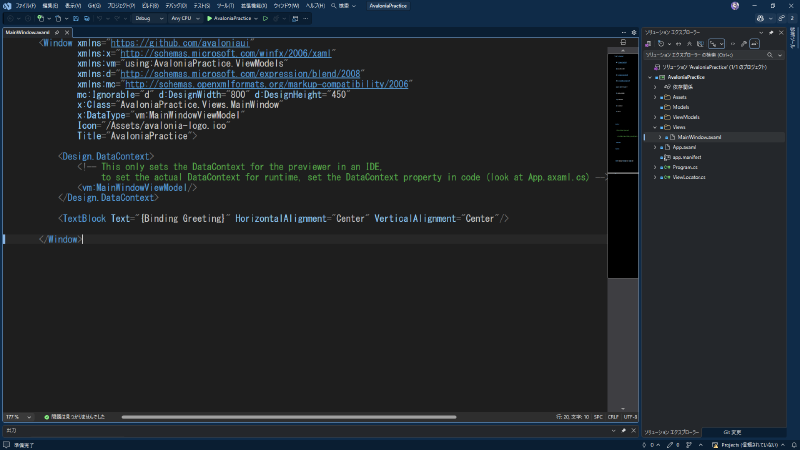
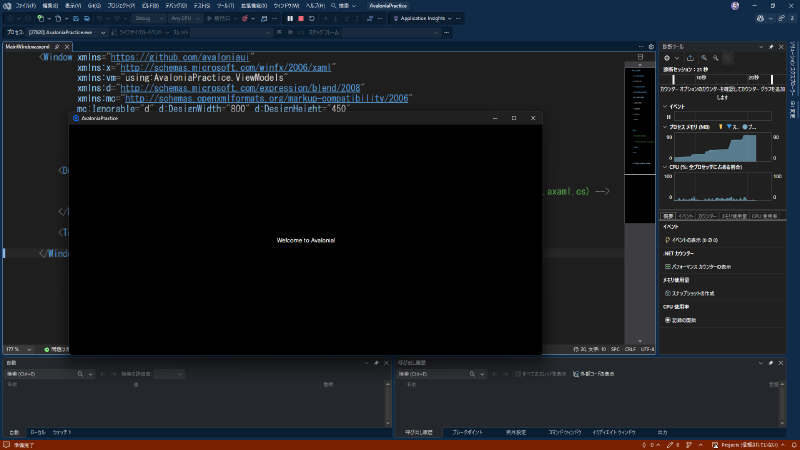
上部の「AvaloniaPractice」と表示されている実行ボタンを押して実行してみましょう。