この記事でやること #
StackテーマのHugoで新規記事を作成する手順をまとめます。
環境 #
- Windows11
- PowerShell
- Hugo extended 0.154.2
- Stack
- Git
新規記事の作成 #
新しい記事を作成する方法は、大きく分けて2つあります。
- コマンドで作成する方法
- エクスプローラーで作成する方法
どちらを使っても問題ありませんので、お好きな方を選んでやってみてください。
普段コマンドを使い慣れている方はコマンド、
そうでない方はエクスプローラーから作るのがおすすめです。
ちなみに私はエクスプローラーから作ることが多いです。
コマンドで作成 #
hugo newコマンドを使います。PowerShellで以下のコマンドを実行してください。
hugo new posts/記事名/index.mdHugo的にはこちらの方が正解らしいですね。普段からコマンドを使い慣れている方であれば楽だと思います。
エクスプローラーで作成 #
エクスプローラーで自分のブログがあるフォルダ階層へ移動します。
私の場合は、
E:\Hugo\henolog\contentになります。このhenologの部分を変更してください。
デフォルトだと、このフォルダの中にはまだ何も無いかと思います。
記事はpostsフォルダの中に作成する必要があるのでフォルダを作成していきましょう。
新規フォルダを作成し、postsに名前を変更してください。
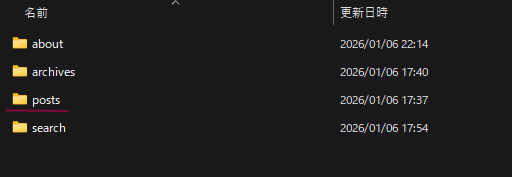
作成できたら、フォルダの中に記事を作成していきましょう。
直接タイトル.mdを作成すると表示はされますが、記事内に画像を表示する際など後々を考えると、記事ごとにフォルダを作成していくのをお勧めします。
新しく記事名のフォルダを作成し、その中に新規テキストファイルを作成し
index.mdに名前を変更してください。これで記事の作成ができました。
記事の内容を作成 #
記事自体の文章を作成していきましょう。
先ほど作成したindex.mdに以下の内容をコピペしてください。
---
title: "記事のタイトル"
date: 2026-01-01
draft: true
---

## 見出し
ここに文章---の部分はfront matterと呼ばれ、記事の設定を書く場所です。
その下から記事の内容をMarkdownで書いていきましょう。
ローカルで確認 #
hugo server -Dでサーバを立てて確認してみましょう。
記事が表示されれば問題ありません。